
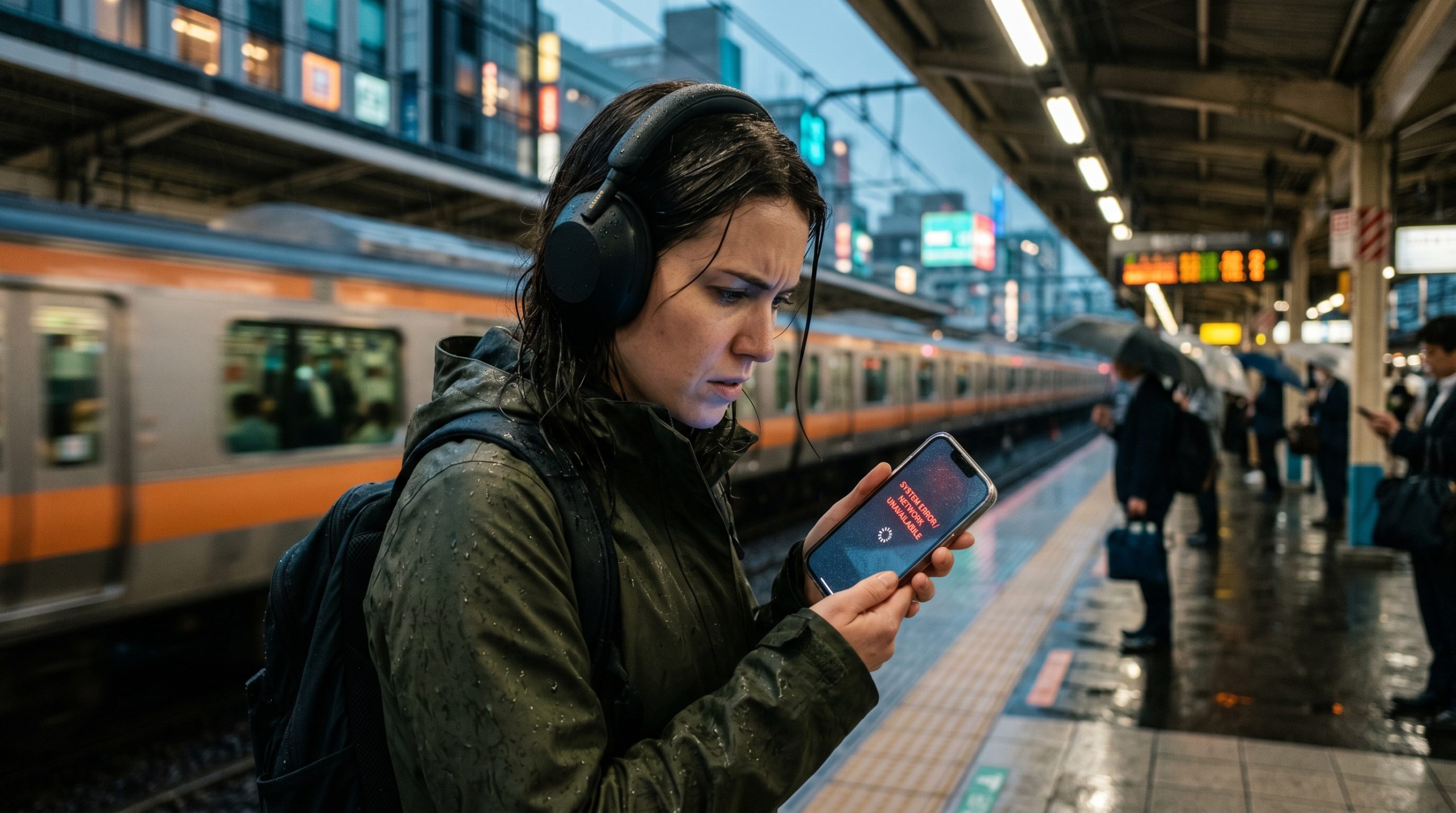
Det er lite som får blodtrykket til å stige raskere enn teknologi som slår seg vrang akkurat når du trenger den som mest. Du står på perrongen, klar for å stenge ute støy fra trafikk og medpassasjerer, men i stedet for musikk møtes du av rungende stillhet. Selv om du har investert i de beste hodetelefoner på markedet, hjelper det fint lite hvis de nekter å snakke med telefonen din.
Trådløs lyd er fantastisk når det fungerer, men radiobølgenes usynlige natur gjør feilsøking krevende. For å forstå problemene, må vi se på Bluetooth-protokollen. Dette er en standard som bruker radiobølger på 2.4 GHz-båndet for å overføre data. For at enhetene skal utveksle lyd, gjennomfører de et digitalt håndtrykk kalt parkobling. Her utveksles sikkerhetsnøkler og enhetene blir enige om en lydkodek (som AAC eller SBC). Når dette feiler, skyldes det alt fra programvarefeil til forstyrrelser fra andre dingser. Forståelsen av at dette er toveiskommunikasjon, er fundamentet for all feilsøking. Målet med denne guiden er å gi deg en metodisk tilnærming for å fikse de vanligste tilkoblingsproblemene, enten du bruker iPhone, Android eller PC.
Årets beste hodetelefoner
| Kategori | Produkt | Score | Pris | |
|---|---|---|---|---|
| Best i test |  Sony WH-1000XM6 Sony WH-1000XM6 | 9,7/10 | 4 212 ,- | |
| Beste trådløse propper | Apple AirPods Pro 3 | 9,5/10 | 2 657 ,- | |
| Beste gaming | SteelSeries Arctis Nova Elite | 9,3/10 | 7 795 ,- | |
| Beste trening | Shokz OpenRun Pro 2 | 9,1/10 | 1 954 ,- | |
| Beste budsjett | Sony WH-CH720N | 8,9/10 | 795 ,- | |
| Beste kontor | Jabra Evolve2 85 | 9,2/10 | 3 679 ,- | |
| Beste premium hi-fi | Sennheiser Momentum 4 Wireless | 9,5/10 | 2 139 ,- | |
| Beste for reise | Bose QC Ultra Gen 2 | 9,4/10 | 3 722 ,- | |
| Beste åpne hodetelefoner | Sennheiser HD 660S2 | 9,3/10 | 4 499 ,- | |
| Beste for barn | JBL JR 460NC | 8,8/10 | 699 ,- |
Innholdsfortegnelse
Grunnleggende sjekkliste for Bluetooth-enheter
Før vi roter oss bort i avanserte systemmenyer og oppdatering av fastvare, må vi ta for oss de fysiske, hverdagslige faktorene. Altfor ofte kaster vi bort tid på å feilsøke driverproblemer, når den faktiske årsaken er et flatt batteri. Strømnivå og fysisk rekkevidde er ryggraden i ethvert trådløst nettverk. Her er fire kritiske punkter du alltid bør starte med:
- Verifisering av at Bluetooth faktisk er aktivert
- Kontroll av batteristatus og strømsparingsmoduser
- Fysisk avstand og blokkerende materialer
- Aktivering av riktig paringsmodus
Verifisering av at Bluetooth faktisk er aktivert
Det høres ut som en selvfølge, men moderne brukergrensesnitt kan være villedende. Ditt aller første instinkt bør være å verifisere at Bluetooth-radioen faktisk sender ut signaler. På en smarttelefon er det utrolig fort gjort å komme borti Bluetooth-ikonet i hurtigmenyen. Du må gå manuelt inn i Innstillinger på telefonen eller datamaskinen, og bekrefte at Bluetooth-bryteren er tydelig markert som aktivert.
Ikke stol blindt på hurtigmenyer. Spesielt på iOS vil et trykk på Bluetooth-ikonet i Kontrollsenteret bare koble fra nåværende enheter frem til neste dag, uten å faktisk skru av selve Bluetooth-radioen. På Android-enheter med tilpassede skall fra Samsung eller Xiaomi kan oppførselen være tilsvarende forvirrende. Sørg deretter for at selve hodetelefonene er slått på. Dette bekreftes som regel med en oppstartstone, en stemme som sier «Power On», eller en blinkende LED-lampe. Er det helt mørkt, har du sannsynligvis et strømproblem.
Kontroll av batteristatus og strømsparingsmoduser
Det neste kritiske punktet er å sjekke batterinivået. Bluetooth-teknologi, og spesielt overføring av høyoppløselig lyd via kodeker som aptX HD eller LDAC, krever en stabil strømtilførsel for å opprettholde et sterkt radiosignal. Hvis batterinivået på hodetelefonene faller under et kritisk punkt – typisk rundt 10 til 15 prosent – vil mange enheter gå inn i en aggressiv overlevelsesmodus. De reduserer automatisk signalstyrken for å tyne ut de siste minuttene med spilletid. Dette resulterer i at de nekter å koble seg til nye enheter, eller at lyden begynner å hakke. I kalde norske vintermåneder forsterkes dette problemet, da kulde reduserer spenningen i litium-ion-batterier drastisk.
Du må også sjekke om telefonen eller PC-en står i en aggressiv strømsparingsmodus. Moderne operativsystemer kutter strømmen til bakgrunnsprosesser for å spare batteri. Dette inkluderer ofte å skru ned effekten på Bluetooth-antennen. Plugg telefonen i laderen, deaktiver strømsparing, og se om tilkoblingen stabiliserer seg.
Fysisk avstand og blokkerende materialer
Radiobølger er underlagt fysikkens lover. Fysisk avstand og hindringer er en enormt hyppig kilde til frustrasjon. Et standard Bluetooth-signal opererer optimalt innenfor en radius på 10 meter i fri sikt (Klasse 2 Bluetooth). Men vegger – spesielt de vi har mange av i nordiske hjem, bygget med armert betong, tykk murstein eller med vannbåren varme i gulvene – vil drastisk redusere rekkevidden. Gipsvegger slipper signaler greit gjennom, men betong fungerer i praksis som et Faraday-bur.
Metallobjekter er spesielt problematiske fordi de reflekterer og forvrenger radiobølgene, noe som skaper interferens. Enda mer overraskende er det at menneskekroppen, som består av mye vann, er en utmerket blokkering for 2.4 GHz-signaler. Har du telefonen i venstre baklomme og Bluetooth-mottakeren i høyre ørepropp, må signalet kjempe seg gjennom kroppen din. Opplever du hakking på farten, flytt telefonen til en frontlomme eller brystlomme. Under feilsøking bør enhetene alltid ligge ved siden av hverandre på et bord.
Aktivering av riktig paringsmodus
Til slutt må vi ta for oss selve paringsprosessen. Det er en utbredt misforståelse at hodetelefoner automatisk er synlige for alle dingser i nærheten bare de er slått på. Av sikkerhetsmessige årsaker må du nesten alltid aktivere «Pairing Mode» (paringsmodus) manuelt når du skal koble til en helt ny kildeenhet, for å forhindre at naboen kobler seg til headsettet ditt.
Dette gjøres oftest ved å holde inne strømknappen fra avslått tilstand i 5-10 sekunder, eller ved å holde inne en dedikert Bluetooth-knapp. Du skal holde knappen inne helt til du hører en annonsering i klokkene, eller ser en LED-indikator som blinker raskt (typisk rødt og blått, eller raskt hvitt). Uten at denne modusen er aktiv, vil kildeenheten din aldri finne hodetelefonene, uansett hvor mange ganger du oppdaterer søkemenyen. Sjekk alltid manualen for din spesifikke modell, da fremgangsmåten varierer enormt.
Hodetelefoner kobler seg ikke til iPhone
Apple-brukere er godt vant med sømløs integrasjon, spesielt med enheter som bruker Apples egne W1-, H1- eller H2-brikker. Men systemet er ikke immunt mot hikke, og når det feiler, kan det være frustrerende låst. Her er de viktigste stegene for iOS:
- «Glem» enheten for å tvinge frem et nytt håndtrykk
- Håndtering av iCloud-synkronisering og automatisk bytte
- Nullstilling av nettverksinnstillinger
- Viktigheten av å holde iOS oppdatert
«Glem» enheten for å tvinge frem et nytt håndtrykk
Når du skal feilsøke en ustabil tilkobling på en iPhone, er det mest effektive steget å slette den eksisterende profilen. Dette fjerner lagrede sikkerhetsnøkler og korrupte konfigurasjoner. Vi kaller dette å «glemme» enheten, noe som tvinger frem et helt nytt og rent digitalt håndtrykk.
Gå til Innstillinger, trykk på Bluetooth, og finn hodetelefonene i listen. Trykk på det lille blå «i»-ikonet ved siden av navnet, og velg deretter «Glem denne enheten» (Forget This Device). Etter bekreftelse må du sette hodetelefonene i paringsmodus på nytt og koble dem til som om de var helt nye. Dette enkle trikset løser over halvparten av alle tilkoblingsproblemer på iOS, fordi det rydder opp i rot i enhetens cache-minne.
Håndtering av iCloud-synkronisering og automatisk bytte
Apple har utviklet funksjoner for å gjøre hverdagen smidigere, men de kan skape hodebry. En av disse er automatisk bytte mellom enheter drevet av iCloud-kontoen din. Eier du AirPods eller nyere Beats-modeller, synkroniseres tilkoblingsprofilen automatisk på tvers av iPhone, iPad, Mac og Apple Watch.
Dette betyr at mens du lytter til Spotify på iPhonen, kan hodetelefonene plutselig koble seg til Macen din fordi det tikket inn en e-post der. Hvis lyden din stadig «stjeles» av andre skjermer, må du ta tilbake kontrollen. Gå inn i Bluetooth-innstillingene for hodetelefonene på iPhonen, finn valget «Koble til denne iPhonen», og endre innstillingen fra «Automatisk» til «Sist koblet til denne iPhonen». Da bestemmer du selv når lyden skal flyttes.
Nullstilling av nettverksinnstillinger
Det er ekstremt irriterende når hodetelefoner kobler seg ikke til iphone til tross for at de ligger synlig i listen. Du trykker på navnet, men får bare en feilmelding. Hvis du allerede har forsøkt å glemme enheten, ligger feilen antagelig dypt i nettverkskonfigurasjonen i iOS.
En kraftig løsning er å nullstille alle nettverksinnstillinger. Naviger til Innstillinger > Generelt > Overfør eller nullstill iPhone > Nullstill > Nullstill nettverksinnstillinger. Dette sletter ikke personlige data som bilder eller apper. Det den gjør, er å tømme hele Bluetooth-cachen, slette lagrede Wi-Fi-passord og fjerne VPN-profiler. Det gir telefonens trådløse hjerne en total omstart og løser dype programvareknuter.
Viktigheten av å holde iOS oppdatert
Mange ignorerer den røde varselboblen på Innstillinger-ikonet i månedsvis. Apple slipper jevnlig nye versjoner av iOS, og disse inneholder ofte kritiske feilrettinger for Bluetooth-stacken (programvaren som styrer trådløs kommunikasjon).
Hvis du kjører en utdatert versjon av iOS, kan du oppleve inkompatibilitet med nye hodetelefoner som benytter moderne standarder som Bluetooth 5.3 eller LE Audio (Low Energy Audio). Gå til Innstillinger > Generelt > Oppdatering og sørg for at telefonen kjører nyeste programvare før du konkluderer med at maskinvaren er defekt.
Hvorfor finner ikke PC bluetooth hodetelefoner?
Å koble trådløse lydenheter til en Windows-PC er ofte en langt mer utfordrende øvelse enn på mobil. Telefoner er bygget for trådløs kommunikasjon, mens PC-er består av utallige maskinvarekomponenter fra ulike produsenter som skal snakke sammen gjennom Windows. Her er de viktigste sjekkpunktene:
- Bruk av Enhetsbehandling (Device Manager) i Windows
- USB-interferens og trådløs støy på skrivebordet
- Aktivering av oppdagelsesmodus (Discovery Mode)
Bruk av Enhetsbehandling (Device Manager) i Windows
For Windows-brukere er Enhetsbehandling det viktigste verktøyet. Høyreklikk på Start-menyen og velg «Enhetsbehandling». Let etter kategorien «Bluetooth». Her får du en direkte oversikt over om Bluetooth-brikken (ofte fra Intel, Realtek eller Qualcomm) fungerer.
Ser du et gult utropstegn ved siden av adapteren, betyr det at driveren er utdatert, korrupt, eller at Windows har deaktivert enheten. Løsningen er å høyreklikke og velge «Oppdater driver». Alternativt kan du velge «Deaktiver enhet», vente litt, og så «Aktiver enhet». Dette gir maskinvaren en hard omstart internt. Løser ikke dette problemet, kan du gå til produsentens nettside (f.eks. Lenovo eller Dell) og laste ned den nyeste Bluetooth-driveren manuelt.
USB-interferens og trådløs støy på skrivebordet
Mange klør seg i hodet og lurer på hvorfor finner ikke PC bluetooth hodetelefoner når alt ser ut til å være i orden i Enhetsbehandling. En svært vanlig, men oversett synder, er elektromagnetisk interferens fra USB-enheter. Dette gjelder spesielt stasjonære PC-er og laptoper koblet til dockingstasjoner.
USB 3.0-porter og kabler er beryktet for å lekke bredbåndsstøy som forstyrrer 2.4 GHz-båndet – nøyaktig samme frekvens som Bluetooth. Har du en trådløs mus, ekstern harddisk eller en USB-hub plugget inn rett ved maskinens Bluetooth-antenne, kan støyen overdøve signalet fra hodetelefonene. Koble fra alle unødvendige USB-enheter for å teste. Finner PC-en plutselig hodetelefonene, har du funnet problemet. Løsningen er å flytte USB 3.0-enheter til porter lenger unna, eller bruke godt skjermede kabler.
Aktivering av oppdagelsesmodus (Discovery Mode)
Windows og macOS krever at du aktivt forteller systemet at det skal lete etter ukjente enheter. Det er ikke nok at Bluetooth er slått på; maskinen lytter ikke passivt etter nye paringssignaler hele tiden.
I Windows 10 og 11 navigerer du til Innstillinger > Bluetooth og enheter, og trykker på knappen «Legg til enhet». I vinduet som dukker opp, velger du «Bluetooth» for å starte skanningen. På Mac går du til Systeminnstillinger > Bluetooth. Macen skanner miljøet automatisk så lenge dette vinduet er åpent. Pass på at hodetelefonene er i paringsmodus (blinker raskt) mens maskinen skanner.
Lydproblemer og signalbrudd
Selv når paringen er vellykket, kan brukeropplevelsen ødelegges av at lyd faller ut i en side hodetelefoner, skurring, eller at forbindelsen dropper. For å løse dette må vi analysere systematisk:
- Maskinvarefeil eller programvarekrøll?
- Interferens på 2.4 GHz-båndet i hjemmet
- Lydbalanse og tilgjengelighetsinnstillinger
- Synkroniseringsproblemer med True Wireless-propper
Maskinvarefeil eller programvarekrøll?
Når lyden forsvinner i det ene øret, må vi finne ut om det er et programvareproblem på kildeenheten, eller en fysisk feil i hodetelefonen. Bruk eliminasjonsmetoden: Koble hodetelefonene til en helt annen kildeenhet, for eksempel et nettbrett.
Er lyden fortsatt borte på samme side, peker bevisene mot maskinvarefeil. Det kan være et sprengt element, kabelbrudd i bøylen, eller at proppen er tett av ørevoks. Forsvinner problemet på den nye enheten, vet vi at maskinvaren er i orden, og at feilen ligger i programvaren på din opprinnelige enhet. Da slipper du å sende et fungerende headset i retur.
Interferens på 2.4 GHz-båndet i hjemmet
En av de vanligste årsakene til ustabil lyd er at luften rundt deg er full av usynlig støy. Bluetooth opererer på 2.4 GHz-frekvensbåndet, som er teknologiverdenens svar på en overfylt motorvei. Dette båndet brukes av eldre Wi-Fi-rutere, smarthus-protokoller (Zigbee), babymonitorer og mikrobølgeovner.
Magnetronen i en mikrobølgeovn opererer på rundt 2.45 GHz. Varmer du mat mens du hører på musikk, kan ovnen lekke nok stråling til å kvele Bluetooth-signalet. For å få et mer stabilt miljø, bør du logge inn på hjemmenettverket og flytte alle enheter som støtter det over til 5 GHz-båndet på Wi-Fi-ruteren. Dette frigjør plass på 2.4 GHz-båndet, slik at Bluetooth-enhetene får puste.
Lydbalanse og tilgjengelighetsinnstillinger
Noen ganger er årsaken til at lyden forsvinner i ett øre utrolig banal. Alle moderne operativsystemer har tilgjengelighetsfunksjoner designet for brukere med nedsatt hørsel. En av disse lar deg justere balansen mellom høyre og venstre lydkanal.
Det hender ofte at brukere, ved et uhell eller via en programvareoppdatering, får dratt denne glidebryteren helt til den ene siden. Resultatet er et stumt øre, selv om Bluetooth-tilkoblingen er perfekt. Gå inn i innstillingene for «Tilgjengelighet» eller «Lyd», finn «Lydbalanse», og sørg for at bryteren står nøyaktig i midten.
Synkroniseringsproblemer med True Wireless-propper
Det er viktig å forstå forskjellen på sporadiske hakk og totalt bortfall av signal i helt trådløse ørepropper, kjent som True Wireless Stereo (TWS).
Eldre og rimeligere modeller bruker ofte en «Master/Slave»-arkitektur. Telefonen kobler seg kun til den høyre proppen (master), som videresender lyden gjennom hodet ditt til den venstre (slave). Siden hodet består av mye vann og bein, er dette krevende for signalet. Hakker lyden i slave-proppen, har kommunikasjonen mistet synkroniseringen. Løsningen er å legge begge proppene i ladeetuiet, lukke lokket i noen sekunder for å bryte forbindelsen, og ta dem ut igjen. Dette tvinger dem til å etablere ny synkronisering.
Reset av trådløse hodetelefoner
Når du har gått gjennom de enkle innstillingene og fjernet forstyrrelser, men problemene vedvarer, er det på tide å hente frem tyngre verktøy. Vi skiller mellom to tilnærminger:
- Forskjellen på Soft Reset og Factory Reset
- Slik utfører du en fabrikkinnstilling
- Hva skjer egentlig etter en nullstilling?
Forskjellen på Soft Reset og Factory Reset
Vi skiller alltid mellom «Soft Reset» og «Factory Reset». En Soft Reset innebærer å slå enheten av og på, eller plassere proppene i etuiet et minutt. Dette tømmer det midlertidige minnet (RAM) og fikser små, forbigående programvareheng.
En Factory Reset er en mye mer drastisk handling. Den sletter all lagret konfigurasjon i enhetens NVRAM (Non-Volatile Random Access Memory) og returnerer produktet til nøyaktig den tilstanden det var i da det forlot fabrikken.
Slik utfører du en fabrikkinnstilling
Grunner til at en full reset av trådløse hodetelefoner er den mest effektive løsningen på vedvarende feil, er at Bluetooth-brikken akkumulerer data. Hver gang du kobler til en ny enhet, lagres en profil. Blir en profil korrupt, kan headsettet krasje internt. En fabrikkinnstilling rensker ut dette.
Fremgangsmåten varierer, men her er vanlige metoder:
- Store «over-ear» hodetelefoner (Sony, Bose): Slå av enheten. Hold inne strømknappen og en volumknapp samtidig i 10-15 sekunder, til LED-lampen blinker i en bestemt farge.
- True Wireless ørepropper (AirPods, Jabra): Legg proppene i etuiet. La lokket stå åpent. Hold knappen på etuiet inne i 15-20 sekunder til lampen blinker gult/oransje, deretter hvitt.
- Sjekk alltid produsentens manual, da feil kombinasjon bare resulterer i en vanlig av/på-syklus.
Hva skjer egentlig etter en nullstilling?
Det er viktig å være klar over konsekvensene. Etter en reset har hodetelefonene «glemt» alle enheter de har vært i kontakt med. Telefonen og PC-en vil ikke lenger gjenkjenne dem automatisk.
Videre slettes alle personlige tilpasninger i produsentens app. Dette inkluderer endringer i equalizeren (EQ), justeringer av støydemping (ANC), og omprogrammering av touch-knapper. Du må sette opp alt på nytt. Husk også å slette den gamle Bluetooth-profilen på telefonen før du parer på nytt, ellers blir systemet forvirret av to enheter med samme navn.
Vedlikehold og programvare
Vi tenker ofte på hodetelefoner kun som maskinvare. Sannheten er at moderne lydenheter er avanserte datamaskiner med egne prosessorer og operativsystemer som krever vedlikehold.
Oppdatere firmware på hodetelefoner
For å opprettholde en stabil tilkobling, er «firmware» (fastvare) essensielt. Dette er den innebygde programvaren som styrer maskinvaren. Den forteller Bluetooth-brikken hvordan lyden skal kodes, hvordan mikrofonene skal filtrere støy, og hvordan batteriet skal administreres.
Produsenter oppdager ofte bugs etter lansering og sender ut oppdateringer. For å installere disse, bruker du produsentens app (f.eks. Sony Headphones Connect eller Bose Music). Viktigheten av å oppdatere firmware på hodetelefoner er enorm, spesielt når du kjøper ny telefon. Nye telefoner har oppgraderte protokoller, og en firmware-oppdatering sikrer at headsettet forstår de nye signalene.
Sikkerhet: Under oppdateringen skrives koden over. Avbrytes prosessen fordi batteriet dør, kan enheten bli permanent ødelagt («bricked»). Sørg for at batteriet er over 50 %, hold enhetene nær hverandre, og lukk aldri appen underveis.
Rengjøring og fysisk vedlikehold
Fysisk vedlikehold oversees ofte. Smuss, svette, lommerusk og ørevoks samler seg raskt opp, spesielt i ladeetuiet til TWS-propper.
Rengjøring av kontakter: Inni etuiet og på proppene er det små metallkontakter (pogo-pins). Dekkes disse av hudfett, får ikke proppene strøm. Proppene registrerer ofte at de er tatt ut ved at strømmen brytes. Er kontaktene skitne, kan proppene tro de er i bruk mens de ligger i etuiet, og stjele lyden din. Bruk en myk tannbørste eller bomullspinne fuktet med isopropanol (aldri vann) for å rense kontaktene.
Knapper og oppbevaring: Sjekk fysiske knapper. Er strømknappen klebrig, får du ikke aktivert paringsmodus. I kalde norske vintre bygger det seg opp statisk elektrisitet i klær. Ligger headsettet løst i jakken, kan statiske utladninger forstyrre elektronikken. Bruk alltid beskyttelsesetuiet. Unngå også å la dem ligge i en iskald bil, da ekstreme temperatursvingninger skaper kondens som degraderer elektronikken.
Oppsummering og veien videre
Når teknologien svikter, er det lett å bli frustrert. Men det finnes alltid en logisk, metodisk måte å angripe problemet på. Vi startet med grunnmuren: Bekrefte at Bluetooth er på, sjekke batteri, minimere fysiske hindringer, og aktivere paringsmodus. Deretter så vi på iOS-spesifikke utfordringer og Windows-brukernes beste venn: Enhetsbehandling og fjerning av USB-støy. Vi lærte også å skille maskinvarefeil fra programvarekrøll.
Nøkkelen ligger i rekkefølgen du utfører trinnene i. Start alltid med det enkleste. En omstart løser utrolig mye. Sjekk for smuss på ladekontaktene. Vedvarer problemene, gå over til avanserte tiltak: Slett gamle profiler, oppdater firmware, og utfør en fabrikkinnstilling som siste utvei.
Har du fulgt alle trinnene – inkludert nullstilling, oppdatering, og testing mot flere enheter – og problemet fortsatt er der, står du sannsynligvis overfor en fysisk maskinvarefeil. Som forbruker i Norge har du sterkt vern gjennom Forbrukerkjøpsloven. Maskinvarefeil som ikke skyldes ytre skade dekkes av reklamasjonsretten, som ofte gjelder i opptil fem år for dyrere elektronikk. Ikke nøl med å kontakte butikken for reparasjon eller erstatning. Teknologien skal tross alt fungere for deg, ikke mot deg.
| Kategori | Produkt | Score | Pris | |
|---|---|---|---|---|
| Best i test | Sony WH-1000XM6 | 9,7/10 | 4 212 ,- | |
| Beste trådløse propper | Apple AirPods Pro 3 | 9,5/10 | 2 657 ,- | |
| Beste gaming | SteelSeries Arctis Nova Elite | 9,3/10 | 7 795 ,- | |
| Beste trening | Shokz OpenRun Pro 2 | 9,1/10 | 1 954 ,- | |
| Beste budsjett | Sony WH-CH720N | 8,9/10 | 795 ,- | |
| Beste kontor | Jabra Evolve2 85 | 9,2/10 | 3 679 ,- | |
| Beste premium hi-fi | Sennheiser Momentum 4 Wireless | 9,5/10 | 2 139 ,- | |
| Beste for reise | Bose QC Ultra Gen 2 | 9,4/10 | 3 722 ,- | |
| Beste åpne hodetelefoner | Sennheiser HD 660S2 | 9,3/10 | 4 499 ,- | |
| Beste for barn | JBL JR 460NC | 8,8/10 | 699 ,- |
Ofte stilte spørsmål
Hvorfor kobler hodetelefonene mine seg til feil enhet automatisk?
Dette skjer ofte fordi Bluetooth-enheter er programmert til å koble seg til den sist brukte enheten automatisk. Hvis du har flere enheter (som PC og telefon) med Bluetooth aktivert i nærheten, vil hodetelefonene velge den første de oppdager. For å unngå dette, bør du deaktivere Bluetooth på enheter du ikke aktivt bruker.
Kan jeg bruke Bluetooth-hodetelefoner på et fly?
Ja, du kan absolutt bruke Bluetooth-hodetelefoner på de aller fleste moderne flyvninger. Du må imidlertid aktivere flymodus på smarttelefonen eller nettbrettet ditt først, og deretter slå på Bluetooth manuelt igjen. Vær oppmerksom på at under avgang og landing kan kabinpersonalet be deg om å ta av hodetelefonene av sikkerhetsmessige årsaker.
Hvorfor er det forsinkelse (latency) mellom lyd og bilde når jeg ser på video?
Forsinkelse oppstår fordi det tar tid å kode, overføre og dekode det trådløse lydsignalet. Selv om moderne Bluetooth-standarder har redusert dette betydelig, kan eldre enheter eller dårlig signalstyrke forårsake merkbar «latency». For å forbedre dette, sørg for at du bruker enheter som støtter lavforsinkelseskodeker som aptX Low Latency, og hold enhetene tett sammen.
Hva gjør jeg hvis bare den venstre proppen lader i etuiet?
Hvis bare én av øreproppene lader, skyldes dette nesten alltid smuss, støv eller oksidering på metallkontaktene. Rengjør ladekontaktene på både selve øreproppen og nede i ladeetuiet forsiktig med en tørr bomullspinne eller litt isopropanol. Sørg også for at proppen sitter helt riktig og klikker på plass i det magnetiske festet.