
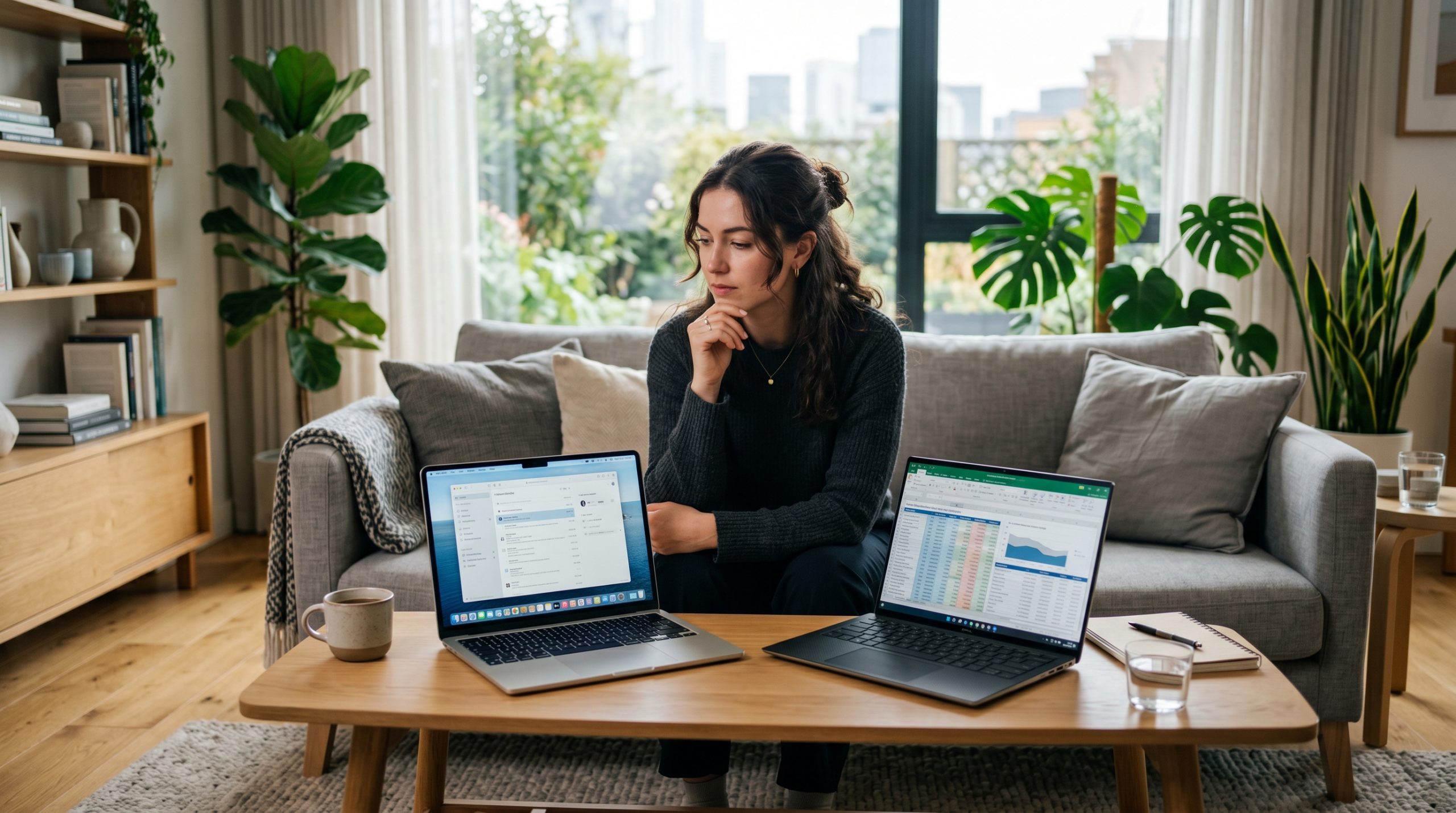
Å gå til innkjøp av en ny bærbar datamaskin kan oppleves som en overveldende oppgave, spesielt hvis du ikke anser deg selv for å være spesielt teknisk anlagt. Med utallige merker, modeller, spesifikasjoner og prisklasser på markedet, er det lett å gå seg vill i jungelen av tekniske begreper. Formålet med denne guiden er å gi deg en trygg, objektiv og profesjonell innføring i hvordan velge laptop.
Enten du trenger en maskin for å betale regninger, strømme serier, skrive skoleoppgaver eller redigere feriebilder, tar denne dyptgående artikkelen deg gjennom hele prosessen steg for steg. Vi bryter ned de kompliserte tekniske begrepene til et lettfattelig språk, slik at du med selvtillit kan finne ut nøyaktig hvilken laptop som passer best for dine unike behov og ditt budsjett.
Noen av lenkene i denne artikkelen er annonselenker. Kjøp gjennom dem påvirker ikke vurderingen, men hjelper oss å holde siden i drift.
Årets beste laptoper
| Kategori | Produkt | Score | Pris | |
|---|---|---|---|---|
| Best i test |  Apple MacBook Air 13″ M5 Apple MacBook Air 13″ M5 | 9,6/10 | 17 490 ,- | |
| Ultraportabel Windows | Lenovo Yoga Slim 9i | 9,3/10 | 27 990 ,- | |
| Beste budsjett | Acer Aspire Go 15 | 8,7/10 | 9 726 ,- | |
| Beste gaming | ASUS ROG Strix Scar 18 | 9,4/10 | 53 483 ,- | |
| Beste business | Lenovo ThinkPad X1 Carbon | 9,2/10 | 22 257 ,- | |
| Beste 2-i-1 | HP OmniBook 5 Flip | 9,3/10 | 7 990 ,- | |
| Beste for creators | ASUS ProArt P16 | 9,5/10 | 58 990 ,- | |
| Beste premium | Apple MacBook Pro 14″ M5 | 9,8/10 | 24 338 ,- |
Innholdsfortegnelse
Hvorfor er det så vanskelig å vite hvordan velge laptop?
Når du går inn i en elektronikkbutikk eller scroller gjennom en nettbutikk, blir du ofte møtt med en rekke tall og bokstaver: RAM, SSD, CPU, GHz og IPS. Dette kan fort virke som et fremmedspråk. Grunnen til at det er vanskelig å vite hvordan velge laptop, er at produsentene ofte markedsfører maskinene sine basert på tekniske spesifikasjoner, i stedet for å fokusere på hva maskinen faktisk kan gjøre for deg som forbruker.
For å gjøre det enklere, snur vi på prosessen. I stedet for å starte med teknologien, starter vi med deg. Hva skal du bruke datamaskinen til? Hvor ofte skal du ha den med deg? Hvilke programmer er du avhengig av i hverdagen? Ved å svare på disse spørsmålene først, eliminerer du automatisk en stor del av markedet, og valget blir umiddelbart mye enklere.
Analyser dine egne behov
Det aller første steget i kjøpsprosessen er en ærlig behovsanalyse. Det er lett å la seg friste av den dyreste og kraftigste modellen, men sannheten er at de færreste trenger en toppmodell. Her er noen spørsmål du bør stille deg selv:
- Hvor skal maskinen brukes? Skal den primært stå på et skrivebord hjemme, eller skal den pakkes ned i en sekk og tas med på kafé, skole eller reise hver dag?
- Hva er hovedformålet? Er det kun snakk om tekstbehandling, e-post og Netflix? Eller har du ambisjoner om å redigere video, produsere musikk eller spille avanserte dataspill?
- Hva er budsjettet ditt? En god bærbar PC kan koste alt fra 3 000 kroner til over 30 000 kroner. Å sette et tak på forhånd hjelper deg med å filtrere ut uaktuelle modeller.
Operativsystemet: Grunnmuren i din opplevelse
Før vi ser på maskinvaren, må du ta et valg om hvilket operativsystem (OS) du ønsker å bruke. Operativsystemet er selve ryggraden i datamaskinen – det er programvaren som lar deg samhandle med maskinen. Det finnes tre hovedkategorier på markedet i dag, og å vite hvilken laptop du bør velge, starter ofte med å velge riktig operativsystem.
Windows (Microsoft)
Windows er det desidert mest utbredte operativsystemet i verden. Det finnes på bærbare datamaskiner i alle prisklasser og fra hundrevis av forskjellige produsenter (som HP, Lenovo, Dell, Asus og Acer).
- Fordeler: Enorm fleksibilitet, støtter nesten all programvare på markedet, det soleklart beste valget for dataspill, og du finner maskiner i alle tenkelige prisklasser.
- Ulemper: Kan oppleves som litt mer komplisert og sårbart for virus sammenlignet med konkurrentene, og kvaliteten på maskinene varierer enormt avhengig av produsent.
macOS (Apple)
Dette operativsystemet finnes kun på Apples egne bærbare datamaskiner, kjent som MacBook.
- Fordeler: Svært brukervennlig, stilrent design, fantastisk byggekvalitet og utrolig lang batteritid på de nyere modellene. Mac er også kjent for å være svært motstandsdyktig mot virus.
- Ulemper: Prisen er ofte høy. Apple tilbyr ingen budsjettmodeller. I tillegg er utvalget av dataspill svært begrenset.
ChromeOS (Google)
Chromebooks er bærbare datamaskiner som kjører på Googles operativsystem. Disse er designet for å være koblet til internett og baserer seg i stor grad på nettleseren Chrome og skytjenester.
- Fordeler: Ekstremt billige, veldig enkle i bruk, raske til å starte opp, og nesten immune mot tradisjonelle datavirus. Perfekt for barn, eldre eller de som kun trenger maskinen til enkle oppgaver.
- Ulemper: Du kan ikke installere tradisjonelle programmer (som fullversjonen av Microsoft Office eller Adobe Photoshop). Du er avhengig av apper og internettilkobling for at maskinen skal fungere optimalt.
Steg 1: Hvilken laptop passer til ditt bruk?
Når du har kartlagt dine behov og tenkt litt på operativsystem, er neste steg å finne ut hvilken kategori av bærbare datamaskiner du tilhører. Produsentene deler ofte inn maskinene sine i ulike segmenter. Ved å identifisere din brukerprofil, blir det mye enklere å snevre inn søket.
Laptoper for hverdagsbruk og surfing
Dette er den vanligste kategorien for de fleste brukere. Hvis du primært skal bruke datamaskinen til å lese nettaviser, betale regninger i nettbanken, sjekke Facebook, sende e-post og se på YouTube eller Netflix, trenger du ikke en kraftig maskin.
For denne brukergruppen er det viktigere å fokusere på en god skjerm og et behagelig tastatur, fremfor den raskeste prosessoren. En rimelig Windows-PC eller en Chromebook vil ofte være det beste og mest økonomiske valget her. Du trenger ikke kaste bort penger på avansert teknologi du aldri vil få bruk for.
Laptoper for studenter og skolearbeid
Studenter har et litt annet behov. Som student er du ofte på farten, og maskinen må bæres i en ryggsekk fra forelesning til forelesning. Derfor er vekt, størrelse og batteritid de mest kritiske faktorene.
En studentlaptop bør helst veie under 1,5 kg og ha en batteritid som holder gjennom en hel skoledag uten at du må lete etter en stikkontakt. I tillegg bør tastaturet være av høy kvalitet, siden det skal skrives mange og lange oppgaver. Mange studenter foretrekker Apple MacBook Air på grunn av den lange batteritiden og lave vekten, men tynne og lette Windows-maskiner (ofte kalt Ultrabooks) er også utmerkede alternativer.
Laptoper for jobb og produktivitet
Hvis laptopen skal være ditt primære arbeidsverktøy, stilles det høyere krav til ytelse og pålitelighet. Kanskje jobber du med store og tunge Excel-regneark, har mange programmer åpne samtidig, eller deltar i utallige videomøter.
For profesjonelt bruk bør du se etter maskiner som har rikelig med arbeidsminne (RAM), en kraftig prosessor og gode sikkerhetsløsninger (som fingeravtrykksleser eller ansiktsgjenkjenning). Det er også viktig at maskinen har de riktige tilkoblingsmulighetene for eksterne skjermer og utstyr. Bedriftsmodeller fra Lenovo (ThinkPad), Dell (Latitude) eller HP (EliteBook) er ofte bygget med mer robuste materialer enn vanlige forbrukermaskiner.
Laptoper for gaming og tung redigering
Dette er tungvekterne i laptop-verdenen. Hvis du planlegger å spille moderne 3D-spill, redigere 4K-videoer eller jobbe med 3D-modellering, trenger du en maskin med seriøse muskler.
Disse maskinene skiller seg ut ved at de har et dedikert skjermkort (GPU), avanserte kjølesystemer for å håndtere varmen, og skjermer med høy oppdateringsfrekvens. Ulempen med gaming-laptoper er at de ofte er store, tunge, har kort batteritid og koster betydelig mer enn vanlige bærbare datamaskiner. Det er også verdt å merke seg at de ofte har et veldig spesifikt, prangende design med fargerike lys, noe som kanskje ikke passer inn i et profesjonelt kontormiljø.
Steg 2: Forstå de tekniske spesifikasjonene (Maskinvare)
Nå som du vet hvilken brukergruppe du tilhører, er det på tide å dykke ned i selve maskinvaren. Dette er den delen som ofte kan virke avskrekkende, men vi skal forklare det ved hjelp av enkle analogier. Tenk på datamaskinen som et kjøkken.
Prosessor (CPU) – Hjernen i datamaskinen
Prosessoren, eller CPU (Central Processing Unit), er sjefskokken på kjøkkenet. Det er denne komponenten som utfører alle beregningene og forteller resten av maskinen hva den skal gjøre. Jo raskere og dyktigere kokken er, desto raskere blir maten (oppgavene) ferdig.
Når du ser på prosessorer, vil du i hovedsak møte på tre store produsenter: Intel, AMD og Apple.
Intel-prosessorer
Intel er den mest kjente produsenten, og de deler sine prosessorer inn i «Core»-serier. Det er veldig enkelt å forstå hierarkiet:
- Intel Core i3: Lærlingen på kjøkkenet. Passer for enkle oppgaver som surfing og tekstbehandling. Rimelig og strømgjerrig.
- Intel Core i5: Den erfarne kokken. Dette er «sweet spot»-en for de aller fleste. Den håndterer multitasking, lett spilling og vanlige kontoroppgaver med glans.
- Intel Core i7: Kjøkkensjefen. For krevende brukere som driver med videoredigering, tung multitasking eller gaming.
- Intel Core i9: Stjernekokken. Ekstremt kraftig og veldig dyr. Kun for profesjonelle og hardcore gamere.
AMD-prosessorer
AMD er Intels største konkurrent, og deres «Ryzen»-serie fungerer på nøyaktig samme måte som Intels navngivning:
- Ryzen 3: Tilsvarende Core i3 (enkle oppgaver).
- Ryzen 5: Tilsvarende Core i5 (det beste valget for folk flest).
- Ryzen 7: Tilsvarende Core i7 (krevende oppgaver).
- Ryzen 9: Tilsvarende Core i9 (ekstrem ytelse).
Apple Silicon (M-serien)
Hvis du velger en Mac, bruker Apple sine egne prosessorer, kalt M1, M2, M3 osv. Disse er kjent for å være utrolig raske samtidig som de bruker veldig lite strøm (noe som gir fantastisk batteritid). For de fleste er basismodellen (for eksempel M2) mer enn kraftig nok for alle tenkelige hverdagsoppgaver.
Arbeidsminne (RAM) – Korttidsminnet
Arbeidsminnet, eller RAM (Random Access Memory), kan sammenlignes med størrelsen på kjøkkenbenken. Når kokken (prosessoren) skal lage mat, henter han ingrediensene fra skapet og legger dem på kjøkkenbenken for å jobbe med dem. Jo større kjøkkenbenk du har, desto flere ingredienser (programmer og nettleserfaner) kan du ha fremme samtidig uten at det blir rotete og tregt.
Når maskinen går tom for RAM, må den begynne å rydde vekk ting før den kan hente frem nye, noe som gjør at hele datamaskinen oppleves som treg og «fryst».
Hvor mye RAM trenger du egentlig?
- 4 GB RAM: Dette var standarden for mange år siden, men i dag er det for lite for nesten alle, med unntak av de aller enkleste Chromebook-modellene. Unngå 4 GB RAM på en Windows-maskin hvis du kan.
- 8 GB RAM: Dette er det absolutte minimumskravet for en moderne bærbar PC. Det er nok til hverdagsbruk, surfing med flere faner åpne, og vanlig kontorarbeid.
- 16 GB RAM: Dette er den gylne standarden i dag. Hvis du har budsjett til det, bør du alltid velge 16 GB. Det sikrer at maskinen din vil føles rask og responsiv i mange år fremover, selv når programmene blir mer krevende. Det er også nødvendig for gaming og kreativt arbeid.
- 32 GB RAM eller mer: Kun for profesjonelle brukere, 3D-animatører og de som jobber med enorme datamengder. Unødvendig for vanlig bruk.
Lagringsplass (SSD vs. HDD) – Langtidsminnet
Lagringsplassen er kjøkkenskapet ditt. Det er her du lagrer alle ingrediensene dine permanent – operativsystemet, programmene, bildene, videoene og dokumentene dine. Når du slår av maskinen, ligger alt trygt lagret her.
Før i tiden brukte man mekaniske harddisker (HDD), som besto av spinnende magnetiske plater. Disse var trege, bråkete og tålte lite støt. I dag har nesten alle bærbare datamaskiner en SSD (Solid State Drive). En SSD har ingen bevegelige deler. Den er totalt lydløs, ekstremt rask og tåler mye mer juling.
Hvorfor du alltid bør velge SSD
En SSD er den enkeltkomponenten som utgjør den største forskjellen på hvor rask en datamaskin føles i hverdagen. Den gjør at maskinen starter opp på sekunder, og at programmer åpner seg umiddelbart. Du må aldri kjøpe en ny laptop best i test uten en SSD.
Hvor stor SSD trenger du?
- 128 GB: Svært lite. Operativsystemet alene tar opp mye av denne plassen. Kun akseptabelt på en billig Chromebook.
- 256 GB: Greit for deg som lagrer det meste i skyen (som iCloud, Google Drive eller OneDrive) og ikke laster ned mange store programmer eller spill.
- 512 GB: Det beste valget for folk flest. Gir deg god plass til programmer, bilder og dokumenter uten at du trenger å bekymre deg for at det blir fullt med det første.
- 1 TB (1000 GB) eller mer: For deg som jobber med store videofiler, lagrer tusenvis av høyoppløselige bilder lokalt, eller ønsker å installere flere moderne dataspill (som ofte tar over 100 GB hver).
Skjermkort (GPU) – For grafikk og spill
Skjermkortet, eller GPU (Graphics Processing Unit), har ansvaret for alt du ser på skjermen. Det tegner opp bildene, fargene og bevegelsene.
For 90 % av alle brukere er det som kalles et integrert skjermkort mer enn godt nok. Dette betyr at skjermkortet er bygget inn i selve prosessoren (for eksempel Intel Iris Xe eller AMD Radeon Graphics). Et integrert skjermkort håndterer film, YouTube, tekstbehandling og til og med enkle, eldre spill uten problemer.
Hvis du derimot skal spille moderne, grafisk krevende spill (som Cyberpunk 2077 eller Call of Duty), eller jobbe med tung videoredigering, trenger du et dedikert skjermkort. Dette er en separat brikke i maskinen (som oftest produsert av NVIDIA eller AMD, for eksempel NVIDIA GeForce RTX-serien) som har sin egen hukommelse og enorm regnekraft. Husk at et dedikert skjermkort gjør maskinen dyrere, tyngre og at den bruker batteriet mye raskere.
Steg 3: Skjerm, størrelse og design
Når innmaten er på plass, må du vurdere det ytre. Skjermen er tross alt den delen av laptopen du skal stirre på i timevis hver eneste dag, og størrelsen på maskinen dikterer hvor enkel den er å ta med seg.
Skjermstørrelse – Bærbarhet vs. Arbeidsplass
Størrelsen på en bærbar PC måles diagonalt over skjermen, og oppgis i tommer («). Skjermstørrelsen dikterer også hvor stor selve maskinen blir, og hvor mye plass det er til tastaturet.
- 11 til 12 tommer: De minste maskinene. Ofte Chromebooks eller veldig enkle laptoper. Gode for barn, men skjermen og tastaturet kan bli for trangt for voksne over tid.
- 13 til 14 tommer: Dette er den mest populære størrelsen for studenter og pendlere. Maskinene veier lite (ofte rundt 1,2 – 1,5 kg), er enkle å få ned i vesken, men skjermen er stor nok til at man kan jobbe komfortabelt på dem i flere timer.
- 15 til 16 tommer: Den klassiske «allround»-størrelsen. Hvis maskinen primært skal brukes hjemme, men av og til flyttes fra stua til soverommet, er dette et utmerket valg. Du får en stor og god skjerm, og ofte et tastatur i full størrelse med et eget talltastatur (numpad) på høyre side. Vekten ligger gjerne på 1,8 til 2,5 kg.
- 17 tommer og oppover: Dette kalles ofte for «skrivebordserstattere». De er store, tunge og uhåndterlige å reise med, men gir deg en massiv skjerm som er fantastisk for gaming, videoredigering eller hvis du har dårlig syn.
Skjermoppløsning (Full HD, 4K, Retina)
Oppløsningen forteller deg hvor mange små lyspunkter (piksler) skjermen består av. Jo flere piksler, desto skarpere og tydeligere blir bildet og teksten.
Du bør forholde deg til én ufravikelig regel: Kjøp aldri en laptop med lavere oppløsning enn Full HD (1920 x 1080 piksler). Lavere oppløsninger (som 1366 x 768) gjør at bildet ser kornete ut, og at du får plass til mye mindre informasjon på skjermen samtidig.
Dyrere maskiner tilbyr ofte høyere oppløsninger, som 2K, 3K (Apples Retina-skjermer) eller 4K. Dette gir et fantastisk skarpt bilde, men husk at skjermer med svært høy oppløsning også bruker mer batteristrøm.
Paneltyper og overflate (IPS, OLED, Matt vs. Blank)
Teknologien bak selve skjermen har også mye å si for opplevelsen.
- IPS-panel: Dette er standarden på gode laptoper i dag. IPS gir gode farger og brede innsynsvinkler (slik at bildet ikke endrer farge når du ser på skjermen fra siden). Unngå billige «TN-paneler» hvis du kan, da disse ofte har blasse farger.
- OLED-panel: Dette er premium-teknologi som blir stadig mer vanlig. OLED gir helt perfekt svartnivå og utrolig sterke farger. Fantastisk for film og bilder, men koster mer.
Du må også velge mellom en matt eller blank skjerm. En blank skjerm (ofte brukt på Mac og maskiner med berøringsskjerm) gir de dypeste og fineste fargene, men fungerer dårlig utendørs eller i rom med mye lys, da den fungerer som et speil. En matt skjerm reflekterer lite lys og er mye mer behagelig for øynene hvis du skal jobbe på kontor eller i lyse omgivelser.
Vekt og byggekvalitet
Materialvalget påvirker både holdbarhet og følelse. Billige laptoper er ofte laget av plast. Dette gjør dem rimelige, men de kan knirke, bøye seg lett og tåler mindre. Dyrere laptoper er ofte frest ut av ett enkelt stykke aluminium (som MacBook) eller bygget av magnesiumlegeringer. Dette gir en utrolig stiv, robust og premium følelse, samtidig som maskinen tåler mer slitasje over tid.
Steg 4: Batteritid og tilkoblingsmuligheter
Når du tror du har funnet den perfekte maskinen, er det et par praktiske detaljer du må dobbeltsjekke før du trekker kortet.
Hva påvirker batteritiden?
Produsentene skryter ofte av batteritider på «opptil 15 timer». Det er viktig å vite at disse tallene ofte er testet under helt urealistiske forhold (for eksempel med skjermstyrken på minimum og uten å være koblet til Wi-Fi). En god tommelfingerregel er å forvente at den reelle batteritiden er omtrent 20-30 % lavere enn det produsenten oppgir.
Faktorer som sluker batteri:
- Høy lysstyrke på skjermen.
- Høyoppløselige skjermer (4K).
- Kraftige prosessorer og dedikerte skjermkort.
- Tunge programmer og spill.
Hvis lang batteritid er din absolutte førsteprioritet, er Apples MacBook-modeller med M-prosessorer for tiden markedsledende. Blant Windows-maskiner bør du se etter modeller som er Intel Evo-sertifisert, noe som er en garanti fra Intel om at maskinen har bestått strenge tester for batteritid og ytelse.
Viktige porter og tilkoblinger
I jakten på å gjøre laptoper tynnere og lettere, har mange produsenter fjernet tradisjonelle porter. Før du kjøper, må du tenke på hva du pleier å plugge inn i maskinen din.
- USB-A: Den klassiske, rektangulære USB-porten som mus, minnepinner og eldre skrivere bruker. Mange moderne, tynne laptoper har fjernet denne helt.
- USB-C / Thunderbolt: Den nye, lille, ovale standarden. Disse portene er ekstremt raske. På moderne laptoper brukes USB-C ofte både til å lade maskinen, overføre data og koble til eksterne skjermer. Thunderbolt er en ekstra rask versjon av USB-C.
- HDMI: Nødvendig hvis du skal koble maskinen direkte til en TV eller en eldre PC-skjerm uten å bruke adapter.
- Hodetelefoninngang (3,5 mm): Fortsatt standard på de fleste laptoper, men greit å sjekke hvis du bruker kablede hodetelefoner.
- Minnekortleser (SD / MicroSD): Veldig praktisk hvis du er hobbyfotograf og vil overføre bilder direkte fra kameraet.
Hvis maskinen du ønsker deg mangler portene du trenger, er ikke alt tapt. Du kan alltid kjøpe en «dongle» eller en «hub» (en adapter du plugger i USB-C-porten som gir deg flere ulike porter), men det er en ekstra ting du må huske å ta med deg.
Pris og budsjett: Hvor mye bør du betale?
Et av de vanligste spørsmålene mange stiller seg er: «Hvor mye må jeg egentlig betale for en god laptop?» Svaret avhenger helt av hva vi har diskutert tidligere i artikkelen. For å gi deg en pekepinn, kan vi dele markedet inn i tre hovedkategorier.
Budsjettklassen (Opptil 5000 kr)
I denne prisklassen finner du hovedsakelig Chromebooks og veldig enkle Windows-maskiner.
- Hva du får: Grunnleggende ytelse. Maskiner som fungerer fint til å surfe på nettet, betale regninger og skrive dokumenter.
- Hva du må ofre: Byggekvaliteten er ofte i billig plast. Skjermene er sjelden spesielt gode (ofte blasse farger), tastaturet kan føles svampete, og du får som regel lite lagringsplass (128 GB eller 256 GB) og lite RAM (4 GB eller 8 GB).
- Anbefaling: Hvis du har et stramt budsjett og kun trenger maskinen til enkle oppgaver, er en Chromebook det tryggeste valget i denne prisklassen, da de krever mindre maskinkraft for å føles raske.
Mellomklassen (5000 – 10 000 kr)
Dette er kategorien hvor folk flest bør handle. Her får du desidert mest for pengene.
- Hva du får: Gode prosessorer (Intel Core i5 eller AMD Ryzen 5), rikelig med minne (minst 8 GB, ofte 16 GB), og god lagringsplass (512 GB SSD). Byggekvaliteten er mye bedre, ofte med innslag av aluminium, og skjermene er skarpe (Full HD IPS).
- For hvem: Studenter, kontorarbeidere, og familier som trenger en pålitelig maskin som vil vare i mange år uten å føles treg.
Premiumklassen (Over 10 000 kr)
Når du beveger deg over 10 000 kroner, og spesielt over 15 000 kroner, betaler du for luksus, ekstrem ytelse eller spesialisert teknologi.
- Hva du får: Fantastisk design, syltynne kabinetter bygget i førsteklasses materialer, fantastiske skjermer (OLED eller 4K), enorm batteritid og kraftige komponenter (Core i7/i9, dedikerte skjermkort, 16-32 GB RAM). Det er i denne klassen du finner Apple MacBook, avanserte best i test gaming laptop og profesjonelle arbeidsstasjoner.
- For hvem: Deg som bruker maskinen profesjonelt, deg som spiller krevende spill, eller deg som rett og slett ønsker den beste brukeropplevelsen og har budsjettet til det.
Oppsummering
Å lære seg hvordan velge laptop trenger ikke å være en frustrerende opplevelse fylt med uforståelig teknisk sjargong. Ved å følge stegene i denne guiden, er du nå rustet til å ta et informert valg som en proff.
La oss ta en rask oppsummering av den ideelle kjøpsprosessen:
- Definer behovet ditt: Skal maskinen stå hjemme, eller bæres rundt? Er det til surfing, skole, jobb eller gaming?
- Velg operativsystem: Vil du ha allsidigheten til Windows, brukervennligheten til macOS, eller enkelheten til ChromeOS?
- Finn riktige spesifikasjoner: Husk kjøkkenanalogien. Velg en prosessor som matcher ditt behov (Core i5/Ryzen 5 er supert for de fleste). Gå for minst 8 GB RAM (helst 16 GB), og sørg for at maskinen har en SSD-harddisk på minst 256 GB, men gjerne 512 GB.
- Sjekk skjermen: Kjøp aldri en oppløsning lavere enn Full HD (1920×1080). Velg skjermstørrelse basert på hvor mye du skal bære maskinen.
- Prøv maskinen: Hvis du har mulighet, dra til en fysisk butikk. Kjenn på vekten, skriv en setning på tastaturet, og se om skjermen er behagelig for øynene dine.
Ved å fokusere på hva du faktisk skal bruke maskinen til, fremfor å la deg blende av de dyreste spesifikasjonene, vil du garantert finne ut nøyaktig hvilken laptop som vil gi deg mest glede og nytte i mange år fremover. Lykke til med kjøpet!
Vanlige spørsmål om hvordan velge laptop
Hvor mye RAM trenger jeg i en vanlig bærbar PC?
For de aller fleste nybegynnere og vanlige brukere er 8 GB RAM det absolutte minimumskravet i dag. Dette lar deg surfe på nettet, se på videoer og bruke kontorprogrammer uten problemer. Hvis du planlegger å ha mange faner åpne samtidig eller drive med lett bilderedigering, anbefales 16 GB RAM for en mer sømløs opplevelse.
Er det nødvendig å kjøpe en laptop med dedikert skjermkort?
Nei, det er ikke nødvendig for vanlige brukere. Et integrert skjermkort, som finnes i nesten alle moderne prosessorer, er mer enn kraftig nok for hverdagslige oppgaver som surfing, strømming av film og tekstbehandling. Du trenger kun et dedikert skjermkort dersom du skal spille grafisk krevende dataspill, jobbe med 3D-modellering eller drive med profesjonell videoredigering.
Hvor lang levetid kan jeg forvente av en ny laptop?
En moderne bærbar datamaskin av god kvalitet bør normalt vare i alt fra fire til syv år, avhengig av hvordan du behandler den og hvilke spesifikasjoner du velger. For å maksimere levetiden bør du holde maskinen oppdatert, unngå ekstreme temperaturer, og velge komponenter som 16 GB RAM og en romslig SSD-harddisk allerede ved kjøpet.
Bør jeg velge Windows, Mac eller Chromebook?
Valget avhenger av ditt behov og budsjett. Windows er mest allsidig og støtter flest programmer og spill. Mac er kjent for høy byggekvalitet, lang batteritid og brukervennlighet, men koster ofte mer. Chromebook er det rimeligste alternativet, perfekt for enkle oppgaver og skolearbeid, da det hovedsakelig baserer seg på nettleseren og krever kontinuerlig tilkobling til internett.