
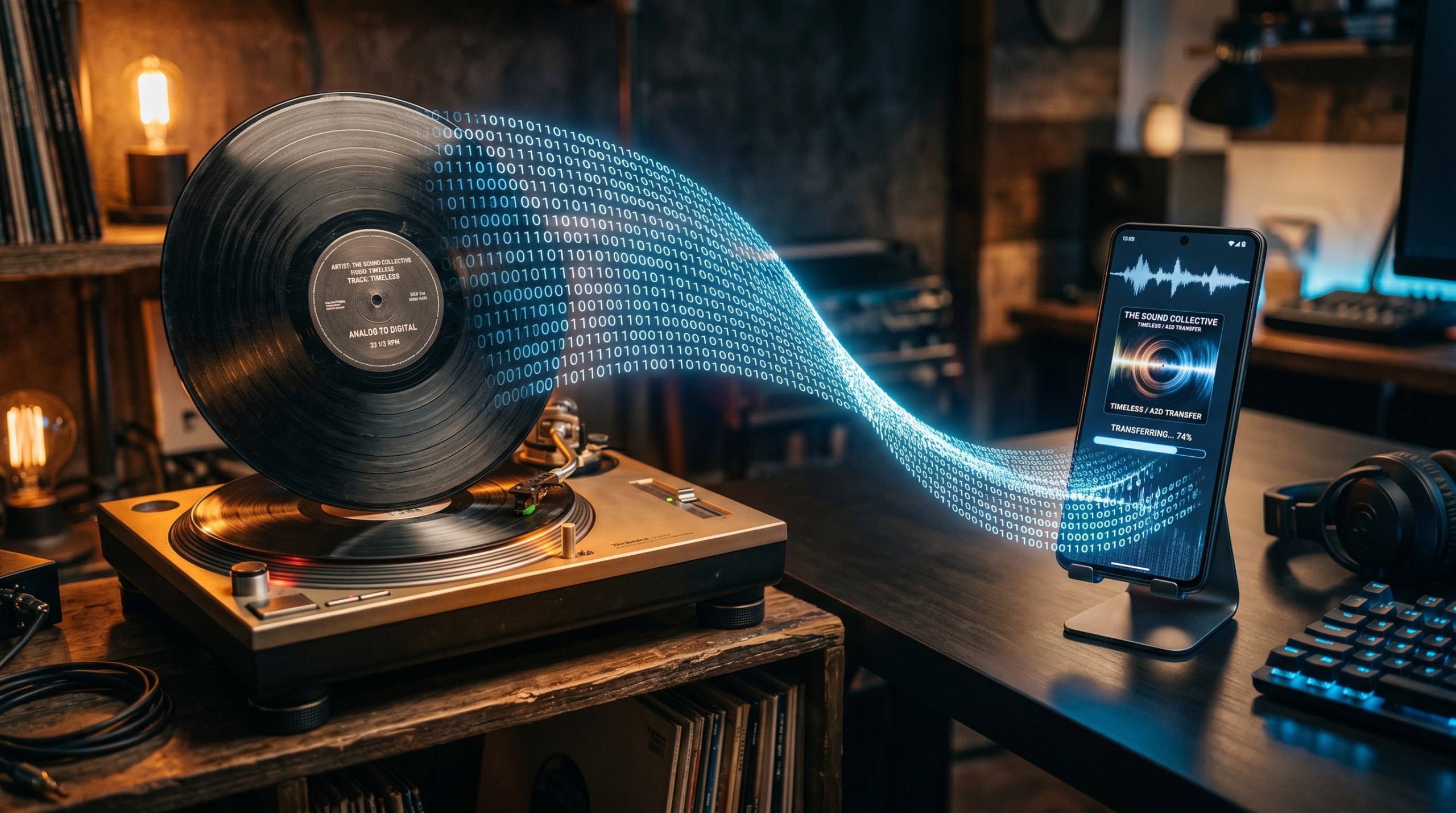
Gleden ved analog lyd er noe helt eget. Lyden av stiften som treffer rillene, den lune klangen, og det rent fysiske ritualet med å dra platen ut av coveret gir en lytteopplevelse som Spotify og Apple Music rett og slett ikke kan gjenskape. Men la oss være ærlige: Det er ikke alltid like praktisk å drasse med seg platespilleren på bussen eller på hytta. Vi lever i en tid der vi forventer å ha hele musikkbiblioteket vårt tilgjengelig i lomma.
Kombinasjonen av det analoge gullalderformatet og moderne filformater gir deg i pose og sekk. Du kan fyre opp vinylen hjemme i stua når du har tid til å lytte aktivt, samtidig som du har nøyaktig de samme, varme master-innspillingene med deg på farten.
Det er mange bunnsolide grunner til at både audiofile og vanlige musikkelskere velger å digitalisere vinylplater. Først og fremst handler det om ren og skjær bevaring. Vinyl er et skjørt format. Hver eneste gang stiften pløyer seg gjennom rillene, slites platen ørlite grann. Støv, fettmerker, uhell med stiften og generell tidens tann vil før eller siden degradere lydkvaliteten. Ved å lage en høyoppløselig, digital kopi, fryser du musikken i tid. Du fanger nøyaktig den tilstanden platen var i den dagen du gjorde opptaket. Dessuten gir det deg muligheten til å pumpe sjeldne B-sider og obskure utgivelser gjennom bilstereoen eller smarthøyttalerne hjemme.
Den smarteste og desidert mest smertefrie broen mellom platesamlingen din og harddisken, er en platespiller med usb. Dette utstyret har snudd opp ned på hvordan vi ripper musikk. For noen tiår siden krevde dette prosjektet et virvar av kabler, svindyre eksterne lydkort og dedikerte forsterkere. I dag har produsentene pakket alt du trenger inn i selve spilleren.
I denne massive guiden skal vi ta for oss alt du trenger å vite. Vi skal se på maskinvaren, avsløre hvilke feller du må unngå når du velger programvare, og gi deg en detaljert oppskrift på hvordan du går frem for å overføre vinyl til pc. Enten du er en fersk vinylentusiast eller en dreven hi-fi-veteran, vil du finne teknikkene som sikrer et krystallklart resultat.
Årets beste platespillere
| Kategori | Produkt | Score | Pris | |
|---|---|---|---|---|
| Best i test |  Pro-Ject Debut EVO 2 Pro-Ject Debut EVO 2 | 9,5/10 | 9 888 ,- | |
| Beste allround | Audio-Technica AT-LP120XUSB | 9,2/10 | 3 169 ,- | |
| Beste for nybegynnere | Sony PS-LX310BT | 8,8/10 | 3 879 ,- | |
| Beste budsjettvalg | Audio-Technica AT-LP60XBT | 8,5/10 | 1 999 ,- | |
| Beste rene analogvalg | Pro-Ject Primary E | 8,9/10 | 3 119 ,- | |
| Beste oppgradering | Audio-Technica AT-LP70XBT | 9,0/10 | 3 109 ,- | |
| Beste alt-i-ett løsning | Pro-Ject Juke Box E1 | 8,7/10 | 7 426 ,- | |
| Beste premiumvalg | Technics SL-1500C | 9,3/10 | 11 996 ,- | |
| Referansemodell | Technics SL-1200GR2 | 9,7/10 | 22 890 ,- | |
| Beste automatiske hi-fi | Denon DP-300F | 8,9/10 | 4 159 ,- |
Innholdsfortegnelse
Hva er egentlig en platespiller med USB-utgang?
For det utrente øyet ser en platespiller med usb ut som en hvilken som helst annen platespiller. Den har en tallerken, en arm, og en stift. Men under panseret skjuler det seg teknologi som gjør den skreddersydd for det 21. århundret. Den har nemlig maskinvaren som trengs for å sende lydsignalet digitalt, rett inn i datamaskinen din.
For å skjønne hvorfor dette er så praktisk, må vi se på hva en tradisjonell platespiller gjør. En gammeldags platespiller spytter ut et såkalt phono-signal. Dette signalet er ekstremt svakt, og frekvensene er helt ute av proporsjoner (mer om det under). For at du i det hele tatt skal høre noe som helst, må dette signalet kjøres gjennom et eget forsterkertrinn før det sendes til høyttalerne. En USB-variant fikser alt dette internt.
Her er de to viktigste komponentene som gjør magien mulig:
- RIAA-forsterkeren (Phono-trinnet): Når en vinylplate presses på fabrikken, gjøres det med en spesiell EQ-kurve kalt RIAA-kurven. Bassen dempes kraftig for at rillene ikke skal bli for brede (noe som ville redusert spilletiden drastisk), og diskanten skrus opp for å overdøve overflatestøy. RIAA-forsterkeren i platespilleren gjør det motsatte: Den forsterker bassen og demper diskanten tilbake til det normale, samtidig som den jekker opp volumet til et standard linjesignal.
- A/D-konverteren (Analog-til-Digital): Dette er selve hjernen i USB-overføringen. Etter at lyden har passert RIAA-trinnet, tar ADC-brikken over. Den måler de kontinuerlige, analoge lydbølgene titusenvis av ganger i sekundet, og oversetter dem til en strøm av ett-tall og nuller. Det er dette digitale språket datamaskinen din forstår.
Fordelene ved å bruke en platespiller til pc med innebygd USB er massive. Du slipper å kjøpe et separat RIAA-trinn til flere tusen kroner. Du slipper å fikle med overganger fra RCA-kabler til 3,5 mm minijack. Du reduserer antall ledd i kjeden, noe som igjen betyr færre steder hvor støy kan introduseres.
De fleste moderne modeller tilbyr ren plug-and-play. Når du kobler en platespiller usb til pc, vil Windows eller macOS umiddelbart gjenkjenne den som et eksternt lydkort eller en mikrofon. Du trenger ikke CD-er med utdaterte drivere. Det er bare å plugge inn, åpne opptaksprogrammet, og starte arkiveringen.
Kjøpeguide: Slik velger du riktig utstyr
Resultatet av digitaliseringen din blir aldri bedre enn det svakeste leddet i kjeden. Hvis platespilleren din låter tynt og platt, vil den digitale filen låte nøyaktig like tynt og platt. Derfor er det kritisk å gjøre hjemmeleksen før du drar kortet. Det dummeste du gjør er å kjøpe den billigste plastspilleren på supermarkedet.
For å sikre at du får valuta for pengene, bør du alltid sjekke en seriøs platespiller med usb utgang test hos anerkjente teknologimagasiner. Enda bedre er det om du kan finne en modell som har blitt kåret til platespiller best i test for akkurat dette formålet.
Når du tråler markedet og leser en platespiller med usb test, er det spesielt fire faktorer du må ha et haukeblikk på:
Pickup og stift: Der lyden skapes
Pickupen er den lille klossen i enden av tonearmen, og stiften (nålen) er diamanten som faktisk er nede i rillene. Dette er den desidert viktigste komponenten for lydkvaliteten. Det finnes grovt sett to typer pickuper for hjemmebruk: MM (Moving Magnet) og MC (Moving Coil). For USB-spillere er MM det absolutt vanligste, og det fungerer glimrende.
Det du må se etter, er om spilleren har en utskiftbar pickup. Mange billigspillere har en fastmontert pickup med en konisk (rund) stift som graver unødvendig dypt og bredt, noe som sliter på platene og gir dårligere detaljgjengivelse. En god spiller leveres gjerne med en pickup fra kjente merker som Audio-Technica eller Ortofon, og har gjerne en elliptisk stift. En elliptisk stift sporer bedre i rillene og henter ut mye mer informasjon i de høye frekvensene. Hvis du vil ha et opptak som yter vinylen rettferdighet, er en god stift ufravikelig.
Byggekvalitet, plint og tallerken
Vinylavspilling er ekstremsport i mikroskala. Stiften plukker opp mikroskopiske vibrasjoner i rillene. Problemet er at den også plukker opp alle andre vibrasjoner. Hvis du går over stuegulvet, eller hvis høyttalerne dine står på samme benk, vil disse vibrasjonene forplante seg gjennom platespilleren og inn i opptaket som en lavfrekvent romling (ofte kalt «rumble»).
Basen på platespilleren kalles et plint. Lette plastplinter er håpløse til å dempe vibrasjoner. Du vil ha et plint laget av tung MDF (trefiber), massivt tre eller stål. Vekten er din venn. Det samme gjelder selve platetallerkenen. En tung tallerken i metall, glass eller akryl fungerer som et svinghjul. Den sørger for jevn rotasjon og demper resonans. Styr unna alt som føles som det kan blåse bort i litt motvind.
Drivverk: Remdrift vs. Direktedrift
Hvordan motoren drar tallerkenen rundt, har mye å si for opptaket ditt.
- Remdrift (Belt-drive): Motoren er plassert ved siden av tallerkenen og driver den via en gummistrikk. Dette er den vanligste løsningen for hi-fi-spillere. Fordelen er at gummiremmen isolerer tallerkenen fra vibrasjonene i motoren.
- Direktedrift (Direct-drive): Tallerkenen sitter direkte på motorakslingen. Dette gir ekstremt rask oppstart og bunnsolid hastighet, og er foretrukket av DJ-er.
For digitalisering er begge deler helt greit, men en god remdrevet spiller gir ofte minst motorstøy på opptaket. Det aller viktigste er at rotasjonshastigheten er dønn stabil. Hvis hastigheten varierer, får du et fenomen som kalles «wow and flutter». Dette høres ut som om musikken svikter i tonehøyde – lange pianoakkorder vil høres ut som de synger surt. En god motorstyring er derfor essensielt.
Tonearm med justeringsmuligheter
En god tonearm må la deg justere to ting: Stifttrykk (Tracking force) og Anti-skating.
Stifttrykket bestemmer hvor hardt nålen presses ned i rillen. For lett, og stiften hopper og skader platen. For tungt, og du sliter ut rillene unødvendig raskt. Anti-skating er en mekanisme som motvirker kraften som trekker tonearmen inn mot midten av platen. Riktig justert anti-skating sørger for at stiften ligger nøyaktig i midten av rillen, noe som gir perfekt balanse mellom høyre og venstre lydkanal i stereo-opptaket ditt. Kjøp aldri en spiller som mangler en motvekt i bakkant av tonearmen.
Programvaren: Verktøyene du trenger på PC-en
Når maskinvaren er på plass, trenger du et stykke programvare for å fange opp det digitale signalet. Dette programmet fungerer som en digital båndopptaker. Det finnes mye forskjellig på markedet, fra enkle gratisprogrammer til avanserte verktøy for lydteknikere.
Audacity: Den ubestridte kongen av gratisprogramvare
For 95 % av alle som skal overføre musikk, er det ett program som gjelder: Audacity. Dette er et gratis, åpen kildekode-program (open source) som fungerer knirkefritt på Windows, macOS og Linux. Ikke la prislappen lure deg; Audacity er et ufattelig kraftig verktøy. Det lar deg ta opp i krystallklar oppløsning, redigere lydbølger på mikrosekund-nivå, fjerne støy og eksportere til alle tenkelige filformater. Grensesnittet kan se litt ut som det er hentet fra Windows XP, men funksjonaliteten er i toppklasse.
Alternative løsninger
Noen platespillere leveres med egen, medfølgende programvare. Et klassisk eksempel er EZ Vinyl/Tape Converter. Disse programmene er ekstremt brukervennlige og holder deg i hånden gjennom hele prosessen. Ulempen er at de ofte gir deg null kontroll. Du kan sjelden justere inngangsnivåer manuelt, og eksportmulighetene er ofte begrenset til komprimerte MP3-filer.
Hvis du vil ta det et steg videre, finnes det betalingsprogrammer som VinylStudio. Dette programmet er spesialdesignet for akkurat denne oppgaven. Det har fantastiske algoritmer for å fjerne knepp og knitring, og det kan til og med slå opp i databaser (som Discogs) for å automatisk hente ned albumnavn, spornavn og coverkunst.
Valg av filformat: Lossless er et must
Før du trykker på opptaksknappen, må du ta et avgjørende valg: Hvilket format skal musikken lagres i? Her gjør mange nybegynnere en kritisk feil. De lagrer opptaket direkte som MP3.
MP3 er et «lossy» (tapsutsatt) format. For å gjøre filstørrelsen liten, kaster MP3-algoritmen bort lyddata den tror menneskeøret ikke legger merke til. Resultatet er at musikken mister dynamikk, toppen av frekvensene blir grøtete, og mye av den «analoge varmen» du prøver å bevare, forsvinner ut vinduet.
Når du arkiverer vinyl, skal du alltid bruke et tapsfritt format (lossless). De to vanligste er:
- WAV: Dette er helt ukomprimert lyd. Det er en nøyaktig kopi av signalet som kom fra platespilleren. Ulempen er at filene blir gigantiske (gjerne 30-50 MB per minutt med lyd), og WAV har dårlig støtte for metadata (albumnavn og coverbilde).
- FLAC (Free Lossless Audio Codec): Dette er den hellige gral for arkivering. FLAC komprimerer lydfilen på samme måte som en ZIP-fil komprimerer et tekstdokument. Filstørrelsen halveres sammenlignet med WAV, men når filen spilles av, pakkes den ut i sanntid, og 100 % av lydkvaliteten er bevart. FLAC har også overlegen støtte for metadata. (Bruker du Mac og Apple-økosystemet, er ALAC – Apple Lossless – det tilsvarende alternativet).
Du kan alltid lage MP3-kopier av FLAC-filene dine senere hvis du trenger å spare plass på telefonen, men du kan aldri trylle frem tapt kvalitet fra en MP3-fil. Ta opp i FLAC, og oppbevar originalene trygt.
Sample rate og Bit depth
Når du setter opp Audacity, vil du se innstillinger for Sample Rate (Samplingsfrekvens) og Bit Depth (Bitdybde).
- Standard CD-kvalitet er 44.1 kHz / 16-bit. For de aller fleste plater er dette mer enn bra nok. Det fanger frekvenser langt over det menneskelige øret kan oppfatte, og gir et støygulv som er mye lavere enn det vinylplaten i seg selv har.
- Mange entusiaster foretrekker å ta opp i 96 kHz / 24-bit (High-Res Audio). Dette gir enormt mye «headroom» under redigeringen, spesielt hvis du skal fjerne støy eller justere EQ i etterkant. Ulempen er at filene blir massivt mye større. Sjekk spesifikasjonene på din platespiller med usb – det er ingen vits i å ta opp i 96 kHz hvis A/D-konverteren i spilleren kun støtter 48 kHz.
Forarbeidet: Rengjøring og kalibrering
Å digitalisere vinylplater handler om forberedelser. Hvis du slurver her, vil du straffes med timer med unødvendig redigeringsarbeid i etterkant. Vinyl er et fysisk medium, og det betyr at fysisk smuss betyr hørbar støy.
Rengjøring av vinylplaten
Hvert eneste lille støvkorn, hårstrå eller fettavtrykk som ligger i rillen, vil stiften plukke opp. I det digitale opptaket ditt vil dette høres ut som et pistolskudd – et høyt, skarpt «klikk» eller «pop».
- Tørrens: Før du i det hele tatt legger stiften på platen, må du bruke en god karbonfiberbørste. Start platespilleren, hold børsten lett over rillene mens platen spinner, og la fibrene samle opp overflatestøvet. Trekk børsten forsiktig ut mot kanten.
- Våtvask: For gamle plater, bruktkjøp, eller plater som har stått i kjelleren, er ikke en tørrens nok. Du må fjerne skitt som har grodd fast i rillene. Du kan bruke en manuell platevasker (som Spin-Clean), hvor platen bades i en blanding av destillert vann og rensevæske, og børstes ren. For de virkelig dedikerte er en ultralydvasker det ultimate verktøyet. Den bruker høyfrekvente lydbølger i vann for å riste løs mikroskopisk skitt. En ren plate gir ikke bare et støyfritt opptak, det forlenger også levetiden på stiften din betraktelig.
Rengjøring av stiften
Det hjelper ikke med en ren plate hvis stiften er full av lodden støv. En skitten stift klarer ikke å spore skikkelig i rillen, noe som fører til forvrengning (spesielt i de innerste rillene på platen, kjent som Inner Groove Distortion). Kjøp en dedikert stiftbørste. Dra den alltid forsiktig bakfra og fremover (samme retning som platen spinner). Drar du den fra side til side, kan du knekke hele nålefanen, og da må du ut og kjøpe ny pickup.
Sjekk oppsettet av tonearmen
Før du starter opptaket, dobbeltsjekk at spilleren er riktig kalibrert. Sett spilleren i vater – bruk et lite vater og sjekk at platetallerkenen er helt horisontal. Hvis spilleren står skjevt, vil stiften lene seg mot den ene siden av rillen, noe som gir ubalanse i stereobildet. Sjekk manualen for å sikre at stifttrykket er stilt inn nøyaktig slik produsenten av pickupen anbefaler (ofte mellom 1.5 og 2.0 gram for moderne MM-pickuper).
Steg-for-steg: Slik gjør du opptaket
Nå er utstyret trimmet og klart. Det er på tide å starte prosessen med å overføre vinyl til pc. Dette krever litt tålmodighet, da opptaket må skje i sanntid.
1. Tilkobling og operativsystem
Start med å koble din platespiller til pc med den medfølgende USB-kabelen. Det er best å koble den direkte i datamaskinen, ikke via en billig USB-hub, for å sikre stabil dataoverføring. Slå på platespilleren.
Nå må du fortelle operativsystemet ditt at det skal lytte til platespilleren.
- På Windows: Høyreklikk på høyttalerikonet nede i oppgavelinjen og velg «Lydinnstillinger». Under «Inndata» (Input), velg platespilleren din fra nedtrekksmenyen. Den heter sjelden «Platespiller», men dukker ofte opp som USB Audio Codec, USB PnP Audio Device, eller lignende.
- På Mac: Åpne «Systeminnstillinger» og gå til «Lyd». Klikk på fanen «Inndata», og velg USB-enheten fra listen.
2. Sett opp Audacity
Åpne Audacity. Øverst i vinduet finner du verktøylinjen for enheter. Sørg for at inngangsenheten (mikrofon-ikonet) er satt til USB-platespilleren din. Sørg også for at opptakskanaler er satt til 2 (Stereo) Record. Tar du opp i mono, mister du hele romfølelsen i musikken.
3. Den kritiske «Gain-stagingen» (Nivåjustering)
Dette er kanskje det viktigste tekniske steget i hele prosessen. Du må stille inn hvor høyt opptaksvolumet skal være. Hvis lyden kommer inn for lavt, får du mye bakgrunnsstøy (hiss) når du forsterker den senere. Hvis lyden kommer inn for høyt, treffer lydbølgene det digitale taket. Dette kalles Clipping (klipping). Når et digitalt signal klipper, kappes toppen av lydbølgene av. Resultatet er en brutal, skurrende digital forvrengning som er helt umulig å fjerne i etterkant. Opptaket er ødelagt.
Slik gjør du det riktig:
- Finn den mest bråkete og høylytte sangen på platen.
- Start avspillingen på platespilleren.
- I Audacity, klikk på feltet der det står «Click to Start Monitoring» (ved siden av mikrofon-ikonet).
- Se på de grønne og gule søylene som danser horisontalt. Dette er lydmålerne (meters).
- Målet er at de høyeste toppene i musikken (som et skarptrommeslag) skal treffe et sted mellom -6 dB og -3 dB. De skal aldri treffe 0 dB (da blir måleren rød, og du klipper).
- Juster inngangsvolumet i Audacity (eller i Windows/Mac sine lydinnstillinger) til du ligger trygt i dette sjiktet. Det er mye bedre å ta opp litt for lavt og forsterke (normalisere) filen senere, enn å risikere klipping.
4. Selve opptaket
Når nivåene er perfekte, løfter du stiften tilbake til start. Trykk på den store, røde Opptaksknappen i Audacity. Senk stiften forsiktig ned i innløpsrillen på platen.
Nå er det bare å lene seg tilbake. Siden dette er en analog prosedyre, tar det nøyaktig like lang tid å ta opp platen som det tar å spille den. En 20 minutters plateside krever 20 minutter med venting. Bruk tiden til å overvåke opptaket på skjermen. Se at lydbølgene tegnes opp i blått, og at målerne holder seg unna rødt.
Når platesiden er ferdig, trykker du på Stopp (firkant-ikonet) i Audacity, snur platen, trykker opptak igjen, og gjentar prosessen for side B.
Etterarbeid: Klipping, polering og perfeksjonering
Når musikken er trygt inne på harddisken, sitter du igjen med én massiv lydfil som inneholder begge platesidene. Nå starter den digitale magien. Det er i denne fasen du virkelig hever kvaliteten på prosjektet ditt.
Fjerning av støy: En balansegang
Selv om du vasket platen grundig, vil det nesten alltid være et par små knepp eller litt peisbål-knitring. Audacity har verktøy for dette.
- Click Removal: Dette verktøyet analyserer lydfilen og fjerner skarpe topper som skiller seg ut fra den normale lydbølgen. Bruk dette med ekstrem forsiktighet! Setter du effekten for aggressivt, vil programmet tro at skarptrommeslag eller trompetstøt er «støy», og fjerne dem. Resultatet blir en lydfil som høres inneklemt og ullen ut. Start med milde innstillinger. For audiofile er det ofte bedre å zoome helt inn på lydbølgen og manuelt tegne bort stygge knepp med blyant-verktøyet (Draw Tool). Det tar tid, men gir best resultat.
- Noise Reduction: Hvis du har en jevn susing i bakgrunnen (tape hiss fra masterbåndet, eller støy fra platespillerens motor), kan du bruke støyfjerning. Først markerer du et par sekunder med «stillhet» mellom to sanger, og ber programmet hente en «Noise Profile». Deretter markerer du hele opptaket og lar programmet trekke fra denne støyen. Igjen: Vær forsiktig. For mye støyfjerning introduserer digitale artefakter som får musikken til å høres ut som den spilles under vann.
Normalisering
Siden du tok opp med litt margin for å unngå klipping, er filen din sannsynligvis litt lavere i volum enn moderne digitale utgivelser. Bruk effekten Normalize. Sett den til å maksimere volumet til -1.0 dB. Dette hever volumet på hele opptaket proporsjonalt, slik at den høyeste toppen treffer akkurat under grensen for forvrengning. Musikken blir høyere og mer slagkraftig, uten å miste dynamikk.
Oppdeling av spor
Du vil neppe høre på hele platesiden i én jafs hver gang. Du vil ha individuelle sanger som du kan skippe mellom.
- Finn pausene mellom sangene i Audacity.
- Plasser markøren i stillheten, og trykk
Ctrl + B(ellerCmd + Bpå Mac) for å lage en Label (etikett). - Skriv inn navnet på sangen i etiketten.
- Gjør dette for alle sporene på albumet.
- Når du er ferdig, går du til File -> Export -> Export Multiple. Audacity vil nå klippe opp den store filen ved hver etikett, og lagre dem som separate filer med sangnavnene du skrev inn.
Metadata og Coverkunst: Den visuelle finishen
En digital musikkfil er ikke komplett uten riktige metadata (ID3-tags for MP3, Vorbis Comments for FLAC). Dette er informasjonen som ligger bakt inn i filen og forteller avspilleren din (som Sonos, telefonen din, eller Plex) hvem artisten er, hva albumet heter, hvilket år det kom ut, og hvilket spornummer filen er.
Audacity lar deg fylle inn noe av dette under eksporten, men for seriøse samlere anbefales et dedikert program som Mp3tag (gratis til Windows) eller Kid3. Her kan du laste inn alle de ferdige FLAC-filene dine, og med et par klikk hente ned all informasjon fra databaser som MusicBrainz eller Discogs. Det viktigste av alt: Du kan bygge inn høyoppløselige bilder av platecoveret direkte i lydfilen. Det er en fantastisk følelse å bla gjennom det digitale biblioteket sitt og se alle de ikoniske coverne lyse opp på skjermen.
Feilsøking: Hva gjør du når ting går galt?
Selv med det beste utstyret kan man støte på tekniske gremlins. Her er de vanligste problemene når du skal bruke en platespiller med usb, og hvordan du løser dem.
- Ingen lyd på opptaket: Sjekk at platespilleren faktisk sender ut et linjesignal. Mange USB-spillere har en liten bryter bakpå merket «Phono / Line». Når du bruker USB eller kobler rett i PC-en, MÅ denne stå på «Line». Står den på «Phono», er signalet så svakt at datamaskinen knapt registrerer det.
- En intens, lavfrekvent during (Ground Loop): Dette er marerittet for mange hi-fi-entusiaster. Det kalles en jordsløyfe. Det skjer når forskjellige enheter i oppsettet ditt er koblet til strøm på en måte som skaper en uønsket strømkrets. Prøv å koble både PC og platespiller i samme grenuttak. Sørg for at USB-kabelen ikke ligger kveilet sammen med strømkabler. Hvis spilleren din har en jordskrue (GND), kan du prøve å trekke en tynn kobberledning fra denne og til chassiset på datamaskinen din eller forsterkeren.
- Lyden er forvrengt, selv om målerne i Audacity ikke er på rødt: Dette betyr ofte at problemet ligger mekanisk i platespilleren. Sjekk at stiften er helt ren. Dobbeltsjekk stifttrykket (tracking force) med en digital stiftvekt. Er trykket for lavt, vil stiften sprette rundt i rillen og skape stygg forvrengning. Er pickupen gammel, kan opphenget til nålefanen ha morknet, og da er det på tide å bytte stift.
Hvordan nyte det ferdige resultatet?
Når du har brukt timer på å rense, ta opp, klippe og tagge musikken din, fortjener den å bli hørt på best mulig måte. Hva gjør du med de hundrevis av gigabytene med ferske FLAC-filer?
- Lokal avspilling og nettverksstrømming: Den beste løsningen for hjemmet er å lagre filene på en NAS (Network Attached Storage). Dette er en liten filserver du kobler til ruteren din. Ved å installere programvare som Plex eller Roon, forvandler du din egen musikksamling til din personlige, private strømmetjeneste. Du kan bla gjennom platene dine på TV-en, nettbrettet eller telefonen, og strømme dem i tapsfri kvalitet til anlegget i stua.
- På farten: De fleste moderne smarttelefoner støtter avspilling av FLAC-filer nativt. Hvis du har dårlig med lagringsplass på telefonen, kan du bruke programmer som foobar2000 eller MusicBee på PC-en til å batch-konvertere en kopi av FLAC-filene dine til MP3 (320 kbps) eller AAC. Da får du plass til tusenvis av sanger i lomma, perfekt for bilturen eller flyreisen.
Konklusjon: Et prosjekt verdt innsatsen
Det å digitalisere vinylplater er utvilsomt et prosjekt som krever tid, dedikasjon og en dæsj teknisk innsikt. Det er ikke noe du gjør unna på fem minutter. Men belønningen er massiv. Du skaper et evigvarende arkiv av musikken du elsker. Du bevarer den unike mastringen og dynamikken som ofte gikk tapt da de samme albumene ble relansert på CD på 90-tallet under «The Loudness War».
Ved å investere i riktig utstyr, gjerne veiledet av en solid platespiller med usb test, legger du grunnlaget for et fantastisk resultat. Enten du kjøper en budsjettvennlig modell eller jakter på en bedre modell, er prinsippene de samme. Ta vare på platene dine, hold stiften ren, pass på inngangsnivåene i programvaren, og eksporter alltid til tapsfrie formater.
Å eie fysiske plater gir en eierglede og en taktil opplevelse som er uvurderlig. Ved å koble din platespiller usb til pc, bygger du en bro mellom denne nostalgiske gleden og den grenseløse friheten i den digitale sfæren. Gjør det riktig, og du vil ha glede av samlingen din i generasjoner fremover – både i godstolen foran anlegget, og med hodetelefoner på toget. Finn frem støvbørsten, fyr opp PC-en, og gi platesamlingen din det digitale livet den fortjener.
| Kategori | Produkt | Score | Pris | |
|---|---|---|---|---|
| Best i test | Pro-Ject Debut EVO 2 | 9,5/10 | 9 888 ,- | |
| Beste allround | Audio-Technica AT-LP120XUSB | 9,2/10 | 3 169 ,- | |
| Beste for nybegynnere | Sony PS-LX310BT | 8,8/10 | 3 879 ,- | |
| Beste budsjettvalg | Audio-Technica AT-LP60XBT | 8,5/10 | 1 999 ,- | |
| Beste rene analogvalg | Pro-Ject Primary E | 8,9/10 | 3 119 ,- | |
| Beste oppgradering | Audio-Technica AT-LP70XBT | 9,0/10 | 3 109 ,- | |
| Beste alt-i-ett løsning | Pro-Ject Juke Box E1 | 8,7/10 | 7 426 ,- | |
| Beste premiumvalg | Technics SL-1500C | 9,3/10 | 11 996 ,- | |
| Referansemodell | Technics SL-1200GR2 | 9,7/10 | 22 890 ,- | |
| Beste automatiske hi-fi | Denon DP-300F | 8,9/10 | 4 159 ,- |
Ofte stilte spørsmål om å digitaliser vinyl
Trenger jeg en ekstern forsterker når jeg bruker en platespiller med usb utgang?
Nei, du trenger vanligvis ikke en ekstern forsterker. De aller fleste USB-modeller har en innebygd RIAA-forsterker (platespillerforsterker). Dette betyr at signalet allerede er forsterket til linjenivå og konvertert til digitalt format før det sendes gjennom USB-kabelen. Du kan derfor koble den direkte til datamaskinen din uten ekstra og dyrt utstyr.
Hvilket filformat er best når jeg skal overføre vinyl til pc?
For å bevare den unike analoge varmen og all detaljrikdommen fra platene dine, anbefales det sterkt å bruke tapsfrie formater som FLAC eller WAV. Disse formatene komprimerer ikke vekk viktig lydinformasjon slik MP3 gjør. Selv om filene tar litt mer lagringsplass på harddisken, får du et digitalt arkiv av høyeste kvalitet.
Kan jeg bruke hvilken som helst USB-kabel til min platespiller med usb?
Selv om mange standard USB-kabler teknisk sett vil fungere, er det lurt å bruke en kabel av god kvalitet. En skjermet USB-kabel som ikke er unødvendig lang (helst under to meter), bidrar til å redusere risikoen for elektronisk støy og forstyrrelser under overføringen. Dette sikrer et renere og mer stabilt digitalt opptak.
Hvorfor høres det digitale opptaket lavere ut enn moderne musikkfiler?
Dette skyldes forskjellene i dynamisk omfang. Vinylplater har naturlig dynamikk og krever takhøyde for å unngå forvrengning av lyden. Moderne digitale utgivelser er ofte mastret ekstremt høyt på grunn av den såkalte «loudness war». Du kan trygt normalisere volumet i redigeringsprogrammet ditt etter opptaket for å matche moderne digitale lydfiler bedre.